はじめに
「ブログを始めてみたいけれど、何から手を付ければいいのかわからない。」
そんな悩みを持っている方は多いのではないでしょうか。
実際、私もブログを始める前は、「サーバー」「独自ドメイン」「SSL」など聞き慣れない言葉ばかりで、正直難しそうだと感じていました。
しかし、一つずつ調べながら進めてみると、初心者でもたった数時間でWordPressブログを開設することができました。
今では初心者向けのサービスが充実しているため、開設に要する時間も従来よりも大幅に短縮することができ、特別な知識がなくてもブログを始められる時代です。
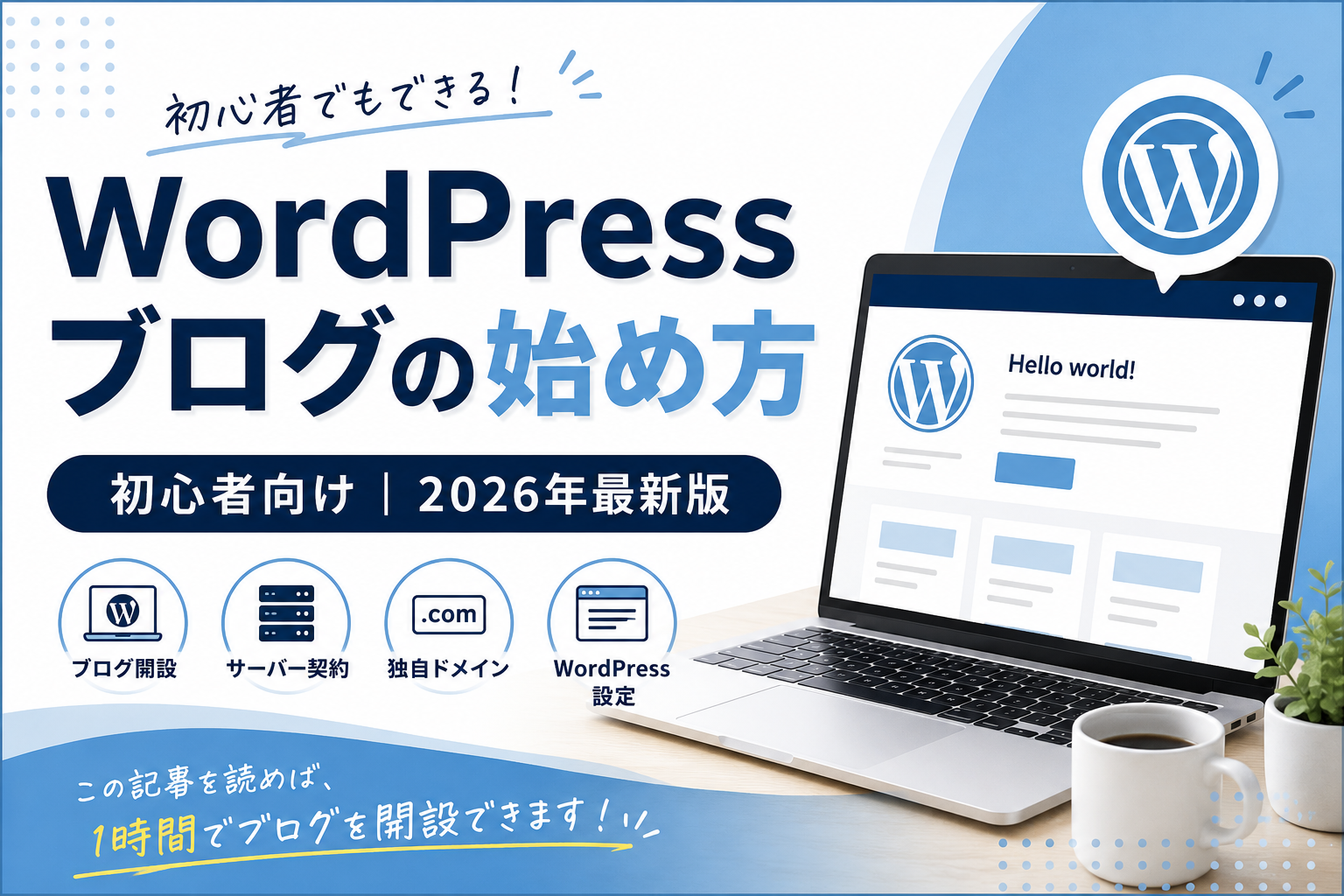
この記事では、WordPressブログを開設する方法を、初心者の方にもわかりやすく解説します。
この記事を読み終える頃には、ブログを開設し、最初の記事を書き始める準備まで整っているはずです。
ブログは開設して終わりではありません。
開設後の初期設定や記事の書き方を一つずつ学びながら進めることで、少しずつ自分だけのメディアへと育っていきます。
本記事では、その第一歩となる「WordPressブログの開設」までを解説します。
WordPressブログがおすすめな理由
ブログを始める方法はいくつかあります。
無料ブログを利用する方法もありますが、本格的に運営していきたいのであれば、WordPressをおすすめします。
その理由を紹介します。
自分だけの資産になる
無料ブログは気軽に始められる反面、サービス終了や規約変更など、自分ではコントロールできないリスクがあります。
一方、WordPressは自分で契約したサーバーと独自ドメインを利用するため、自分自身の資産としてブログを育てていくことができます。
長く運営するほど記事が積み重なり、検索エンジンからアクセスを集められる可能性も高くなります。
収益化しやすい
WordPressでは、
- Google AdSense
- アフィリエイト
- デジタル商品の販売
- オンライン講座
- 自社サービス
など、幅広い収益化方法を選択できます。
副業としてブログを始めたい方にとっても、自由度の高さは大きなメリットです。
デザインや機能を自由に変更できる
WordPressには数多くのテーマやプラグインがあります。
専門知識がなくても、
- デザイン変更
- お問い合わせフォーム
- SEO対策
- セキュリティ強化
などを簡単に追加できます。
初心者でも使いやすいテーマを選べば、おしゃれなブログを比較的簡単に作ることができます。
ブログ開設に必要なもの
ブログを始めるために必要なのは、次の3つだけです。
- レンタルサーバー
- 独自ドメイン
- WordPress
以前はそれぞれ個別に契約・設定する必要がありました。
しかし現在では、レンタルサーバー会社の「WordPressかんたんセットアップ」などを利用することで、まとめて設定できるようになっています。
今回は、私自身も利用したConoHa WINGを例に解説していきます。
WordPressブログの始め方【5ステップ】
ブログ開設は、大きく分けて次の5つのステップです。
- ConoHa WINGへ申し込む
- WordPressかんたんセットアップを利用する
- 独自ドメインを取得する
- WordPress情報を入力する
- 申し込みを完了する
順番に見ていきましょう。
STEP1 ConoHa WINGへ申し込む
まずはConoHa WINGへアクセスし、「お申し込み」を選択します。
初めて利用する方は、新規アカウントを作成します。
メールアドレスとパスワードを入力し、アカウント登録を進めましょう。
登録後は料金プランを選択します。
初めてブログを始める方であれば、最初から高額なプランを選ぶ必要はありません。
一般的な個人ブログであれば、初心者向けのプランで十分です。
STEP2 WordPressかんたんセットアップを利用する
ここが最も重要なポイントです。
ConoHa WINGでは「WordPressかんたんセットアップ」が利用できます。
この機能を利用すれば、
- サーバー契約
- ドメイン取得
- WordPressインストール
をまとめて設定できます。
私自身も最初は、「ドメインって何?」「サーバーって何?」という状態でした。
聞き慣れない用語ばかりで戸惑いましたが、手順どおりに進めれば問題なく設定できました。
もし途中でわからないことがあっても、一つずつ調べながら進めれば大丈夫です。
私も実際にAIツールを活用しながら進め、ほんの数時間でブログを開設することができました。
最初は難しく感じるかもしれませんが、一度設定してしまえば、その後は記事を書くことに集中できます。
私自身も最初は専門用語ばかりで不安でしたが、実際に進めてみると、一つずつ画面の案内に沿って設定するだけでした。
「難しそうだから後回し」にするよりも、まずは一度開設してみることをおすすめします。
STEP3 独自ドメインを取得する
次に、ブログのURLとなる独自ドメインを設定します。
独自ドメインとは、「https://〇〇.com」のような、インターネット上の住所のようなものです。
例えば、このブログであれば「growth-note04.com」が独自ドメインにあたります。
ブログ名と同じにする必要はありませんが、次のようなポイントを意識すると、長く使いやすいドメインになります。
- 短く覚えやすい
- 入力しやすい
- 将来も使い続けられる名前にする
- 数字やハイフンは必要最低限にする
ブログを運営していると、あとからブログ名を変更したくなることもあります。
一方で、ドメインは長く使うものなので、「今後も使い続けられるか」という視点で決めることをおすすめします。
STEP4 WordPress情報を入力する
続いて、WordPressの初期設定を行います。
主に入力する内容は次のとおりです。
- ブログ名
- ユーザー名
- パスワード
- メールアドレス
ブログ名はあとから変更できるため、最初から完璧に決める必要はありません。
一方で、ログイン情報は今後何度も使用します。
忘れないように、パスワードマネージャーやメモアプリなど、安全な場所に保管しておきましょう。
STEP5 申し込みを完了する
入力内容を確認したら、支払い情報を登録します。
クレジットカードなどの情報を入力し、申し込みを完了させましょう。
その後、WordPressのインストールが自動で始まります。
数分〜30分程度かかることもありますが、基本的には待つだけで問題ありません。
SSLが有効になっているか確認する
WordPressの設定が完了したら、SSLが有効になっているか確認しましょう。
SSLとは、通信を暗号化し、安全にサイトを利用するための仕組みです。
また難しい専門用語が出てきて、そろそろ嫌になってくる頃ですね(笑)
でも安心してください。いたってシンプルです。
URLが https:// から始まっていれば、基本的には問題ありません。
もし反映まで時間がかかる場合でも、サーバー側の設定が完了するまで待てば解決することがほとんどです。
焦らず待ちましょう。
WordPressへログインする
最後に、WordPressの管理画面へログインします。
通常は、https://あなたのドメイン/wp-admin からアクセスできます。
申し込み時に設定した
- ユーザー名
- パスワード
を入力すれば、管理画面が表示されます。
ここまで完了すれば、ブログ開設は完了です。
まずはここまでで、あなたは「大きな一歩」を踏み出すことができました。
本当にお疲れさまでした。
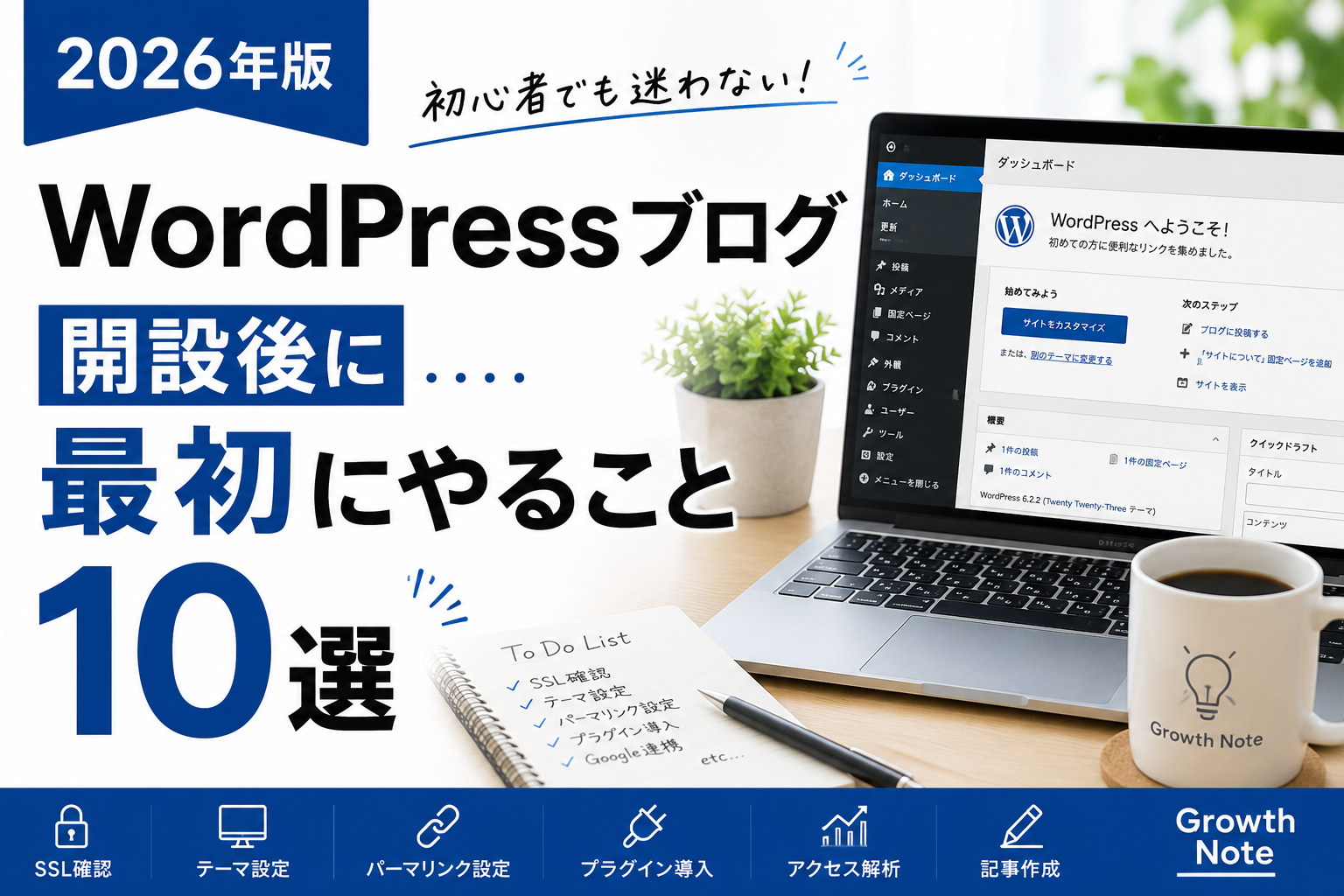
ブログ開設後に最初にやるべきこと
ブログを開設したら、すぐに記事を書き始めたくなるかもしれません。
しかし、その前に最低限の初期設定を済ませておくことをおすすめします。
例えば、
- パーマリンク設定
- テーマの導入
- お問い合わせページの作成
- プライバシーポリシーの作成
- Google Search Consoleの登録
- Google Analyticsの設定
などです。
これらを最初に済ませておくことで、後から設定し直す手間を減らすことができます。
また、記事数が増えてから設定を変更すると、URLが変わるなど思わぬ影響が出る場合もあります。
そのため、最初に基本設定を整えておくことが大切です。
初期設定が終わったら、次はいよいよ記事を書き始めます。
関連記事は順次公開予定です。
- Cocoon初期設定
- WordPressで最初にやるべき設定
- ブログの書き方
最初の記事は何を書けばいい?
ブログを始めたばかりの方が悩みやすいのが、「最初の記事は何を書けばいいの?」という点です。
結論から言うと、完璧な記事を書く必要はありません。
最初は、
- ブログを始めた理由
- 今後発信していきたいこと
- 自己紹介
- 自分の経験
など、自分が書けるテーマから始めれば十分です。
実際に私も、最初から完璧に進められたわけではありません。
わからないことを調べながら、一つずつ進めてきました。
ブログは、一度の記事で完成するものではなく、改善を繰り返しながら育てていくものです。
だからこそ、「まず公開してみる」という行動が大切です。
よくある質問
Q1. ブログを始めるのにパソコンは必要ですか?
スマートフォンだけでもブログを開設することは可能です。
ただし、記事の執筆や画像編集、設定変更などを考えると、パソコンがある方が作業効率は大きく向上します。
今後もブログを続けていく予定であれば、パソコンを使うことをおすすめします。
Q2. ブログを始めるのにどれくらい費用がかかりますか?
利用するサーバーや契約期間によって異なりますが、一般的には月額数百円〜1,000円程度から始められます。
「副業を始めたい」「自分のメディアを持ちたい」と考えている方にとっては、比較的始めやすい投資と言えるでしょう。
Q3. 初心者でもブログで収益を得られますか?
可能です。
ただし、ブログは短期間で大きく稼げるものではありません。
記事を積み重ねながら、読者に役立つ情報を発信し続けることで、少しずつ検索からのアクセスや収益につながっていきます。
焦らず継続することが大切です。
Q4. 無料ブログではダメなのでしょうか?
無料ブログにもメリットはあります。
一方で、広告掲載の制限やサービス終了のリスクなど、自分ではコントロールできない部分もあります。
長期的にブログを育てていきたいのであれば、WordPressを選ぶメリットは大きいでしょう。
まとめ
今回は、WordPressブログの始め方について解説しました。
もう一度、流れを振り返ると次のとおりです。
- レンタルサーバーを契約する
- 独自ドメインを取得する
- WordPressをインストールする
- SSLを確認する
- WordPressへログインする
- 初期設定を行う
- 最初の記事を書く
私自身も最初は、聞き慣れない用語ばかりで戸惑いました。
しかし、一つずつ調べながら進めることで、ほんの数時間でブログを開設することができました。
最初は難しそうに感じるかもしれませんが、一度開設してしまえば、あとは記事を書き続けることに集中できます。
ブログは、今日始めたからといってすぐに成果が出るものではありません。
だからこそ、少しでも興味があるうちから、早めにスタートして経験を積むことが大切です。
将来振り返ったとき、「あのとき始めてよかった」と思える日がきっと来るはずです。
ブログを始めようと思った今が、一番の始めどきです。
1時間2円から、国内最速・高性能レンタルサーバー【ConoHa WING】
ブログを始めるなら、まずは環境を整えよう
私自身もブログを始める際にConoHa WINGを利用しました。
最初は「サーバー」「ドメイン」といった言葉に戸惑いましたが、「WordPressかんたんセットアップ」を利用したことで、初心者でもスムーズに開設できました。
これからブログを始めたい方は、まずは公式サイトで現在の料金やキャンペーンを確認してみてください。
1時間2円から、国内最速・高性能レンタルサーバー【ConoHa WING】
コメント