はじめに
この記事は、Growth Noteのブログ運営記録シリーズ第2弾です。
前回は、WordPressブログの始め方について、実際に私がブログを開設した流れをもとに解説しました。
まだWordPressの開設が終わっていない方は、まずはこちらの記事をご覧ください。
▶ 前回の記事「WordPressブログの始め方」
今回は、その続きです。
無事にWordPressを開設できたら、
「この後は何をすればいいの?」
「設定がたくさんあって何から始めればいいか分からない」
という人も多いと思います。
実は私も、数日前まではサーバーやドメインという言葉すらよく分かっていませんでした。
AIに質問しながら、一つひとつ調べて設定を進め、ようやく最初の記事を公開できたばかりです。
だからこそ、初心者がどこで迷い、何につまずくのかもよく分かります。
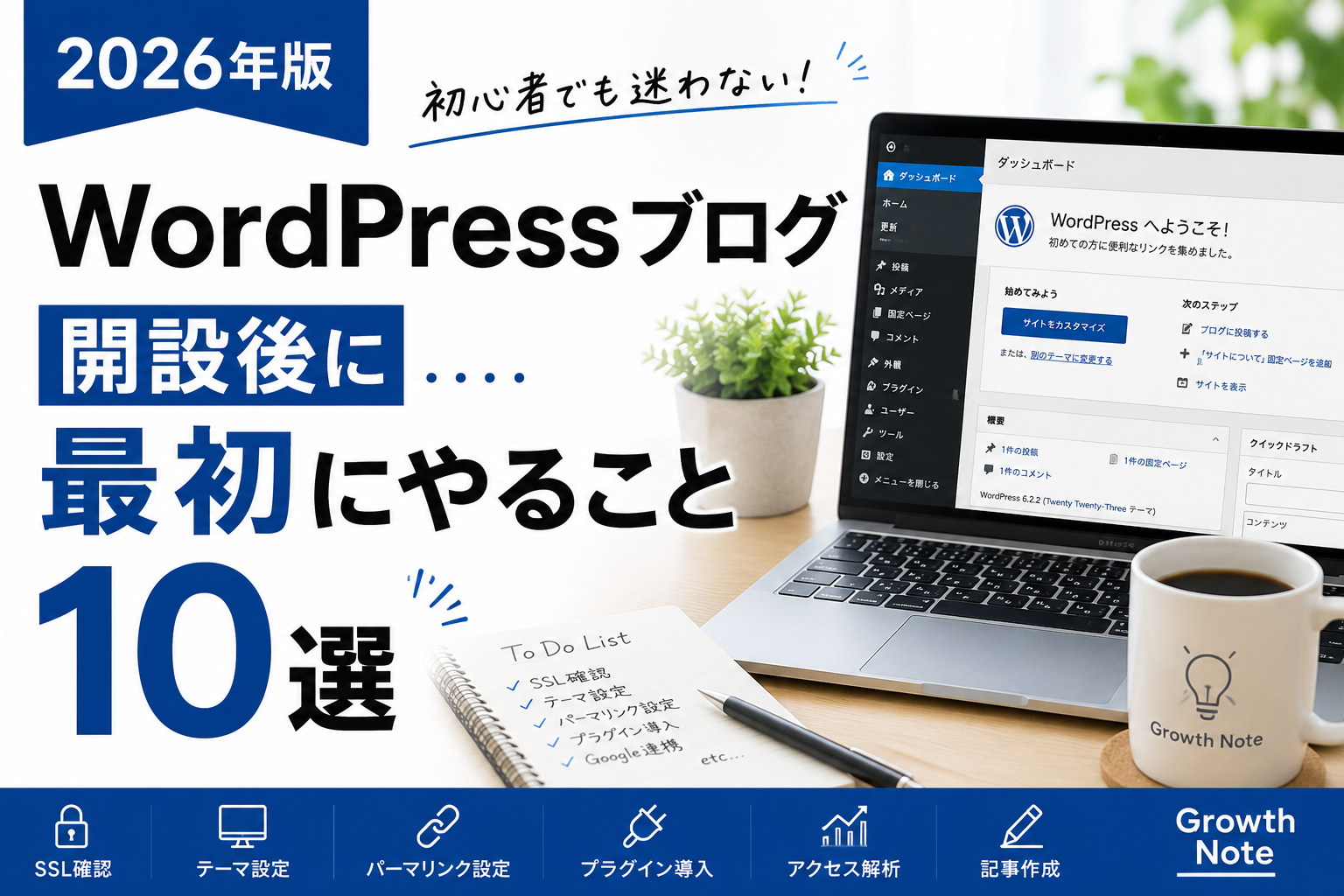
この記事では、WordPressブログを開設した直後に必ずやっておきたいこと10選を、私自身の実体験を交えながら紹介します。
この記事を読み終える頃には、
- 次に何をすればいいのか
- なぜその設定が必要なのか
- どこから設定すればいいのか
が分かる状態を目指します。
1. サイトが「https(SSL化)」になっているか確認する
ブログを開設したら、最初に確認したいのがSSL設定です。
難しい言葉に聞こえますが、簡単に言えば、
「あなたのサイトを安全に通信できるようにする仕組み」
のことです。
URLを見ると、https://~~~ となっているサイトがありますよね。
この「https」が付いていれば、基本的にはSSL化されています。
ブラウザの左上に「鍵マーク」が表示されていれば問題ありません。
逆に、http://~~~ のままだと、安全な通信ではないと判断され、検索順位や読者からの信頼にも影響する可能性があります。
私の場合はConoHa WINGで開設したため、自動でSSL設定されていましたが、一度確認して安心できました。
参考(ConoHa WING公式):最大53%OFF、月額678円〜|スタート応援キャンペーン
2. WordPressテーマを設定する
ここで「テーマ」という新しい言葉が出てきます。
最初は私も、「テーマって何?」という状態でした。
テーマとは、一言でいうとブログ全体のデザインを決める仕組みです。
例えば同じ文章を書いていても、
- 見やすいブログ
- おしゃれなブログ
- シンプルなブログ
など見た目が違います。
その違いを作っているのがテーマです。
家で例えるなら、
- WordPress=家そのもの
- テーマ=家具や壁紙・内装
のようなイメージです。
家は同じでも、家具が違えば雰囲気が変わりますよね。ブログも同じです。
今回は私も利用している無料テーマ「Cocoon」をおすすめします。
理由は、
- 無料なのに高機能
- 利用者が非常に多い
- ネット上に解説記事が多い
- 初心者でも使いやすい
からです。
「最初から有料テーマを買わないといけないのでは?」と思う方もいるかもしれませんが、最初は無料テーマでも十分ブログ運営を始められます。
私自身もCocoonを使いながら、このブログを運営しています。
Cocoon公式サイト:Cocoon | WordPress無料テーマ
3. パーマリンクを設定する
ここも初心者が必ず迷うポイントです。
「パーマリンク」と聞くと難しく感じますが、記事ごとの住所(URL)だと思ってください。
例えば、https://〇〇.com/wordpress-start/ という記事があった場合、最後の wordpress-start の部分がパーマリンクです。
記事ごとに異なる住所が付くことで、Googleにも読者にも内容が伝わりやすくなります。
例えば、example.com/abc123 よりも、example.com/wordpress-start の方が、「WordPressの記事なんだな」とすぐ分かりますよね。
実はパーマリンクは、公開後に変更するとSEOにも影響する可能性があります。
そのため、最初の段階で設定しておくことが大切です。
私は記事を書くたびに、内容が分かる英単語を設定するようにしています。
例:wordpress-start/first-settings/cocoon-setting など。
WordPress公式マニュアル(パーマリンク):パーマリンクのカスタマイズ – ドキュメント – WordPress.org
4. 必要なプラグインを導入する
次に覚えておきたい言葉がプラグインです。
プラグインとは、WordPressに新しい機能を追加するためのアプリのようなものです。
スマートフォンでも、「カメラアプリ」「地図アプリ」などを追加しますよね。WordPressでも同じように、必要な機能だけを後から追加できます。
例えば、
- セキュリティを強化する
- お問い合わせフォームを作る
- バックアップを取る
- SEOを改善する
など、便利な機能を追加できます。
ただし、入れすぎには注意してください。
私も最初は「便利そうだから全部入れよう」と思っていました。
しかし、プラグインが多すぎると、
- サイトが重くなる
- エラーが起きやすくなる
- 管理が大変になる
というデメリットがあります。
初心者のうちは、必要最低限だけ導入することをおすすめします。
WordPress公式(プラグイン):WordPress Plugins | WordPress.org
5. Google Search Consoleを設定する
ここからは、ブログ運営に欠かせないGoogleの無料ツールを設定していきます。
まず設定したいのが、Google Search Console(サーチコンソール)です。
名前は難しそうですが、簡単にいうと「Googleから見た自分のブログの成績表」のようなツールです。
これを設定すると、
- どんなキーワードで検索されたか
- 検索順位は何位か
- 記事がGoogleに登録されているか
- エラーはないか
などを無料で確認できます。
ブログを長く続けるなら、ほぼ必須と言っていいツールです。
私もブログを始めてすぐ設定しました。
最初は数字がほとんど表示されませんでしたが、それは異常ではありません。
ブログは公開した直後からアクセスが集まるものではなく、Googleに認識されるまで時間がかかります。焦らず記事を書き続けることが大切です。
Google Search Console:Google Search Console へようこそ
6. Google Analyticsを設定する
Google Search Consoleと合わせて設定しておきたいのが、Google Analytics(Googleアナリティクス)です。
こちらも無料で利用できるGoogleの分析ツールですが、Search Consoleとは役割が少し違います。
簡単に言うと、
- Search Console:Google検索から見たブログの状況
- Google Analytics:ブログに訪れた人の行動
を確認できます。
例えば、
- 今日は何人がブログを見たのか
- どの記事がよく読まれているのか
- どのページで離脱しているのか
などを確認できます。
最初はアクセス数がほとんど表示されないかもしれません。
私も設定したばかりの頃は、「本当に動いているのかな?」と思うくらい数字がありませんでした。
ですが、それが普通です。ブログは公開したその日から多くの人に読まれるものではありません。
最初は数字が少なくても気にせず、記事を積み重ねていきましょう。
Google Analytics(公式):Google Search Console へようこそ
7. ASPへ登録する
ブログで収益化を目指すなら、ASP(アフィリエイト・サービス・プロバイダ)への登録も早めに済ませておきましょう。
ASPとは、広告主とブロガーをつなぐサービスです。
例えば、企業が「このサービスを紹介してくれたら報酬を支払います」と広告を出し、私たちはその広告を記事で紹介します。読者がそのリンクから申し込みや購入をすると、報酬が発生する仕組みです。
代表的なASPには、
- A8.net
- もしもアフィリエイト
- バリューコマース
- afb
などがあります。
私もブログを始める前に登録を済ませました。(私は根っからの初心者で、当時何の実績もなかったため、比較的初心者でも審査が通りやすい「A8.net」から登録しました。)
案件を探す時間が短縮できるため、「記事を書いてから登録する」より、「登録してから記事を書く」方が効率的だと感じています。
【A8.netに登録しよう!】
◇ 広告主数・アフィリエイトサイト数日本最大級☆
◇ 登録はもちろん無料、審査なしのアフィリエイトサービス☆
⇒アフィリエイトならA8.net
8. 最初の記事を書いて公開する
ここが一番大切です。
設定ばかり続けていると、「もっと勉強してから書こう」「もう少し準備してから公開しよう」という気持ちになります。
実は私もそうでした。何度も記事を読み返し、「まだ完成度が低いかもしれない」と思っていました。
でも、実際に公開してみると、改善点はたくさん見つかります。
つまり、完璧になってから公開する日は、ほとんど来ません。
ブログは、公開して、読まれて、改善して、少しずつ育てるものです。
そしてもう一つ伝えたいことがあります。最初の記事は、ほとんど読まれません。
これは私だけではなく、多くのブロガーが経験しています。検索エンジンに評価されるまでには時間がかかりますし、ブログを知っている人もほとんどいません。
だからこそ、「読まれない=失敗」ではありません。読まれない期間は、ブログを育てるための準備期間です。
私自身も、「まずは積み上げよう」という気持ちで記事を書いています。
9. SNSを始める
ブログを書いたら、ぜひSNSも始めてみましょう。
私は現在、
- X
を活用しています。
SNSの役割は、すぐにバズることではありません。ブログの存在を少しずつ知ってもらうことです。
始めたばかりの頃は、投稿しても、
- いいねが付かない
- 表示されない
- 誰にも見られない
ということも珍しくありません。
私自身も、「本当にこれで大丈夫かな」と思うことがあります。
それでも、認知されるまでは数を打つしかありません。1回の投稿で結果を求めるのではなく、積み重ねることを意識しましょう。
ブログもSNSも、今日の1投稿がすぐ結果につながることは少ないです。
しかし、100回、200回と積み重ねた先で、「あの時続けていて良かった」と思える日がきっと来ます。
10. 無理なく続けられる仕組みを作る
最後に、一番大切だと感じたことを紹介します。
それは、最初から頑張りすぎないことです。
ブログを始めると、SEO、SNS、Pinterest、YouTube、AI、分析など、やることがたくさんあります。
私も、「あれもやりたい」「これも始めたい」という気持ちになりました。
しかし、一度に全部始めると、キャパオーバーになってしまいます。
その結果、ブログを書く時間がなくなったり、更新が止まってしまったりする可能性があります。
だから私は、まずは
- 記事を書く
- 記事を公開する
- Xで発信する
- Pinterestへ投稿する
というシンプルな流れを作ることを意識しています。
慣れてきたら、新しいことを少しずつ追加していけば十分です。
ブログは短距離走ではありません。長く続けた人ほど強い世界です。焦らず、自分のペースで積み上げていきましょう。
まとめ
WordPressブログを開設したら、まずは次の10項目を進めましょう。
- SSL(https)を確認する
- WordPressテーマを設定する
- パーマリンクを設定する
- 必要なプラグインを導入する
- Google Search Consoleを設定する
- Google Analyticsを設定する
- ASPへ登録する
- 最初の記事を書いて公開する
- SNSを始める
- 継続できる仕組みを作る
ここまで読んでくださり、ありがとうございました。
私自身も、まだブログを始めたばかりです。
だからこそ、このGrowth Noteでは「成功した結果」だけではなく、「挑戦している過程」も含めて発信していきます。
もし今、「自分にもできるかな」と不安に思っているなら、大丈夫です。数日前までの私も、同じ気持ちでした。
分からないことは調べて、一つずつ解決していけば、少しずつ前へ進めます。
Growth Noteは、「普通の人でも、積み上げによって人生を変えられることを証明するプロジェクト」として、この歩みを記録し続けます。
一緒に、一歩ずつ積み上げていきましょう。
よくある質問(FAQ)
Q1. 無料テーマでもブログは始められますか?
はい。始められます。
私も現在は無料テーマのCocoonを利用しています。まずは無料テーマで運営し、必要性を感じたタイミングで有料テーマを検討すれば十分です。
Q2. 最初の記事はどのくらい読まれますか?
人によりますが、多くの場合はほとんど読まれません。
検索エンジンに評価されるまで時間がかかるため、最初はアクセスが少ないのが普通です。
Q3. ブログとSNSはどちらを優先すべきですか?
私のおすすめは、まずブログを書くことです。
SNSはブログへ読者を届ける役割があります。記事が増えてくるほど、SNSで紹介できる内容も増えていきます。
最後まで読んでいただきありがとうございました。
次回の記事の、楽しみにお待ちください!
コメント